iPhoneのホーム画面にOura Ringのウィジェットを追加する方法
iPhoneのホーム画面とロック画面にOuraのウィジェットを追加する手順と、Ring WidgetとOuraアプリのウィジェットの違いを解説します。スコアをいつでもひと目で確認できます。
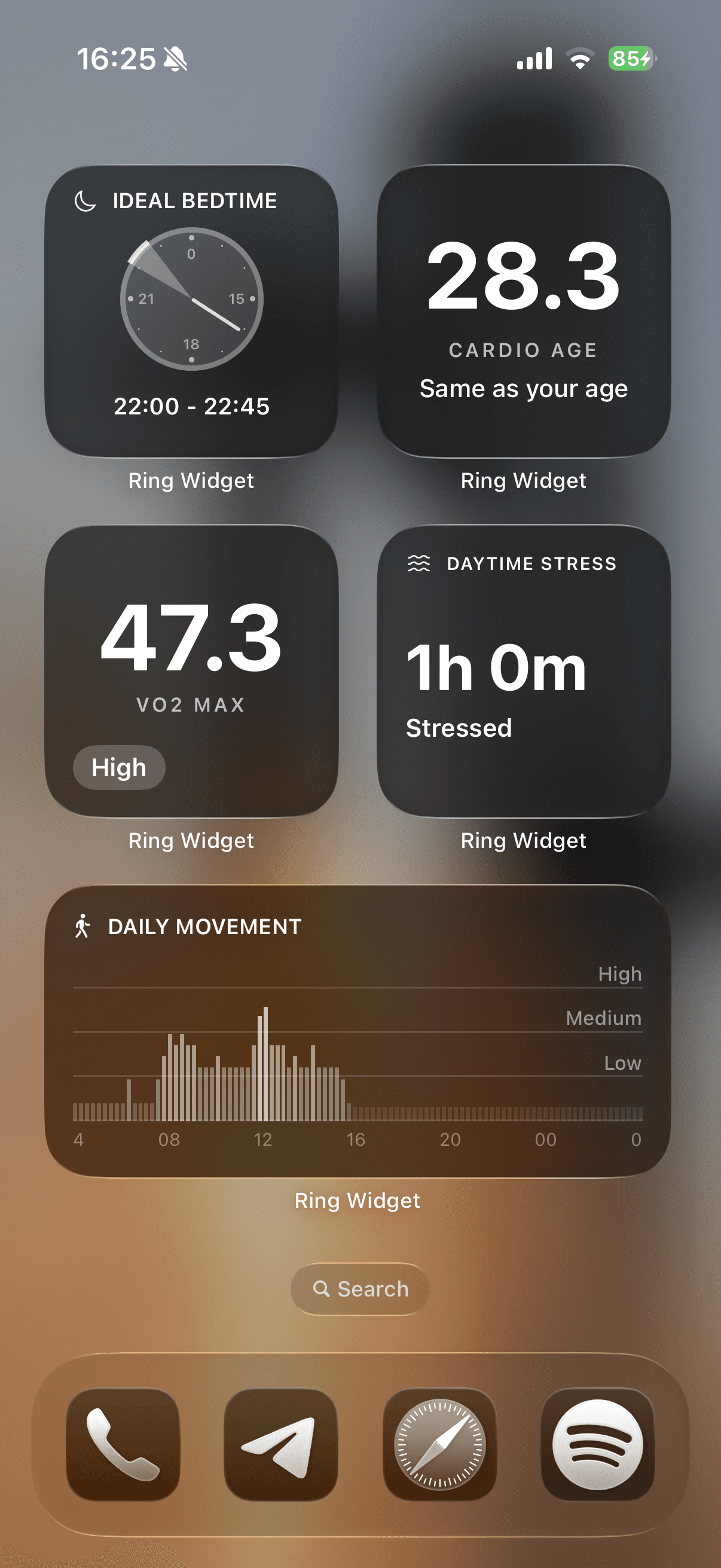
はい、OuraアプリにはiPhone用のウィジェットがあります。 Ouraのウィジェットガイドによると、3つのサイズのホーム画面用睡眠ウィジェット、スコアやリングのバッテリー、いくつかのグラフを表示するロック画面ウィジェット、Apple Watchのコンプリケーションが用意されています。Ring Widgetは、コンディション、睡眠、アクティビティなどのホーム画面ウィジェットに加えて、心血管年齢、VO2 Max、日中のストレス、就寝時刻など、Ouraのウィジェットガイドに載っていない指標のウィジェットも提供します。
このガイドでは、OuraのウィジェットとRing Widgetの違いと、iPhoneのホーム画面とロック画面にRing Widgetを設定する方法の両方を紹介します。
OuraのウィジェットとRing Widgetの比較
| Ouraアプリのウィジェット | Ring Widget | |
|---|---|---|
| iPhoneのホーム画面 | 3つのサイズの睡眠ウィジェット:小(睡眠ステージ)、中(入眠・起床時刻を追加)、大(リングのバッテリーを追加) | コンディション、睡眠、アクティビティ、睡眠の健康、1日の動き、体表温、就寝時刻、心血管年齢、VO2 Max、日中のストレスのウィジェット |
| コンディション・睡眠・アクティビティのスコア | ロック画面ウィジェットとApple Watchのコンプリケーション | ホーム画面ウィジェット。コンディションと睡眠は無料 |
| ロック画面(iOS 16以降) | スコア、リングのバッテリー、アクティビティ目標の進み具合、睡眠ステージ・1日の動き・心拍数・体表温のグラフ | 心血管年齢、VO2 Max、日中のストレス、就寝時刻、さらにOuraの食事記録とOura Advisorを開くショートカット |
| Apple Watch | コンパニオンアプリと、スコア、アクティビティ目標、リングのバッテリー、グラフを表示する円形・長方形・コーナーのコンプリケーション | 心血管年齢、VO2 Max、日中のストレス、就寝時刻のコンプリケーション |
| リングのバッテリー | 大サイズのホーム画面ウィジェット、ロック画面、Apple Watch | 対応するホーム画面のレイアウトでスコアの横に表示(無料) |
| VO2 Maxと心血管年齢 | Ouraのウィジェットガイド・Apple Watchガイドには記載なし | ホーム画面、ロック画面、Apple Watch(プレミアム) |
| 日中のストレスと就寝時刻 | Ouraのウィジェットガイド・Apple Watchガイドには記載なし | ホーム画面、ロック画面、Apple Watch(プレミアム) |
Ouraに関する情報は、OuraのウィジェットとApple Watchのガイドに基づいています(2026年11月1日確認)。Ring WidgetはiPadとMacでも使えます。Ring WidgetはOura Health Oyと提携しておらず、同社から推奨されていません。
Ouraのウィジェットで必要な情報がすでに表示できているなら、別のアプリは必要ありません。Ring Widgetは、ホーム画面にもっと多くの指標やレイアウトを表示したいときのためのアプリです。
必要なもの
- iOS 15以降を搭載したiPhone(ロック画面ウィジェットにはiOS 16以降が必要)
- Oura Ring(Ring 3、Ring 4、Ring 5)
- 有効なOuraアカウント
- App StoreからダウンロードしたRing Widget
ステップ1:ダウンロードして接続する
- App StoreからRing Widgetをダウンロードします
- アプリを開き、「Ouraに接続」をタップします
- Ouraの認証ページが開くので、Ouraアカウントの認証情報でサインインします
- Ring Widgetに健康データの読み取りを許可します
- 接続が完了すると、最新のスコアがアプリに表示されます
Ring Widgetは、Ouraの公開APIとOura自身のサインインを通じて接続します。パスワードはOuraが処理するため、Ring Widgetがパスワードを目にすることはありません。
さっそく始めましょう。 Ring Widgetを無料でダウンロードしてOuraに接続したら、このガイドに戻ってホーム画面の手順に進んでください。
ステップ2:ホーム画面にウィジェットを追加する
- iPhoneのホーム画面で、アプリが揺れ始めるまで何もない場所を長押しします
- 左上の「+」ボタンをタップします
- ウィジェットギャラリーで「Ring Widget」を検索します
- 利用できるウィジェットのサイズとスタイルを見比べます
- 使いたいウィジェットで「ウィジェットを追加」をタップします
- 好きな位置にドラッグして「完了」をタップします
ステップ3:表示する内容を選ぶ
Ring Widgetには、次のウィジェットがあります。
- コンディション・睡眠・アクティビティのスコア:毎日のスコア。中サイズのコンディションウィジェットには、安静時心拍数、HRV、体表温、睡眠ステージも表示されます
- 睡眠の健康と1日の動き:昨夜と今日の様子をさらに詳しく
- 就寝時刻と体表温:理想的な就寝時間帯と体表温の推移
- 心血管年齢、VO2 Max、日中のストレス:心臓の健康とストレスをひと目で
コンディションと睡眠のウィジェット、リングのバッテリー表示は無料です。そのほかのウィジェットはプレミアムに含まれます。
対応するホーム画面のレイアウトでは、スコアの横にリングのバッテリー状態も表示できます。設定方法やトラブル解決については、Oura Ringのバッテリーインジケーターのガイドをご覧ください。
ウィジェットのサイズ
Ring Widgetは、ホーム画面のレイアウトに合わせて複数のウィジェットサイズに対応しています。
- 小:スコアまたは指標を1つ表示
- 中:スコアと補足情報、または複数の指標を表示
- 大:睡眠の健康を詳しく表示
サイズや構成を自由に組み合わせて、自分に合ったヘルスダッシュボードを作りましょう。
ロック画面ウィジェット
Ring Widgetのロック画面ウィジェットでは、心血管年齢、VO2 Max、日中のストレス、就寝時刻を表示できます。さらに2つのウィジェットはOuraアプリを直接開きます。「食事を記録」は食事の記録画面を、「アドバイザー」はOura Advisorを開きます(ガイドはどちらも英語)。追加するには:
- ロック画面を長押しします
- 「カスタマイズ」をタップして、ロック画面を選択します
- ウィジェット領域(時刻の上または下)をタップします
- Ring Widgetを検索して、ロック画面ウィジェットを選びます
- 「完了」をタップして保存します
ロック画面ウィジェットなら、iPhoneのロックを解除しなくてもすばやく確認できます。
データを最新に保つ
Ring Widgetは、バックグラウンドでOuraからデータを同期します。ウィジェットをいつ更新するかはiOSが決めるため、変化がすぐに表示されないことがあります。また、新しいデータは、まずリングからOuraクラウドに同期されてからでないとRing Widgetに表示できません。
できるだけ新しいデータを表示するには:
- Ouraアプリを開いて、リングをOuraクラウドと同期させましょう
- すぐにウィジェットを更新するようiOSに求めるには、Ring Widgetを開いて「ウィジェットを更新」をタップします
ウィジェットが古いままだったり空白のままだったりする場合は、ウィジェットのトラブル解決ガイドをご覧ください。
すべてのOura Ringに対応
Ring WidgetはOuraのクラウドAPIからデータを取得するため、どのリングを着けていても同じように動作します。Oura Ring 3、Ring 4、Ring 5のどれでも、Ouraアカウントで利用できる対応データがウィジェットに表示されます。
さっそく始めましょう
App StoreからRing Widgetをダウンロードすれば、1分もかからずに設定できます。
出典
- Oura Widgets:Oura Member Care(英語)
- Apple Watch Complications & Companion App:Oura Member Care(英語)