Oura-Widgets zum iPhone-Home-Bildschirm hinzufügen – so geht’s
Füge Oura-Widgets zu deinem iPhone-Home-Bildschirm und Sperrbildschirm hinzu, sieh, wie sich Ring Widget von Ouras eigenen Widgets unterscheidet, und behalte deine Werte im Blick.
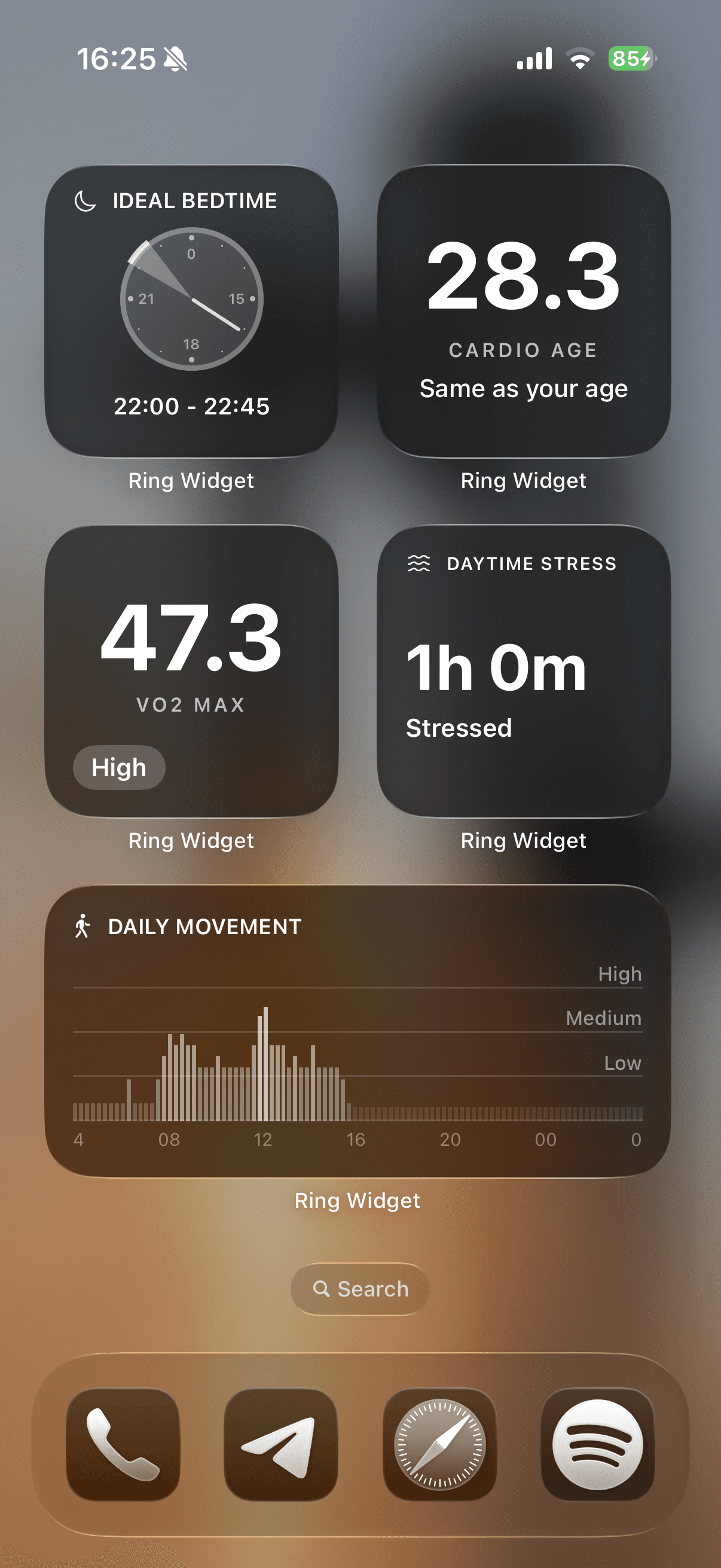
Ja, die Oura-App hat Widgets für das iPhone. Laut Ouras Widget-Anleitung gibt es ein Schlaf-Widget für den Home-Bildschirm in drei Größen, Sperrbildschirm-Widgets für deine Werte, den Akkustand des Rings und einige Diagramme sowie Komplikationen für die Apple Watch. Ring Widget ergänzt Widgets für den Home-Bildschirm für Tagesform, Schlaf, Aktivität und mehr, dazu Widgets für Werte, die Ouras Widget-Anleitung nicht aufführt, darunter Herz-Kreislauf-Alter, VO2 Max, Stress am Tag und Schlafenszeit.
Diese Anleitung behandelt beides: wie sich Ouras Widgets und Ring Widget unterscheiden und wie du Ring Widget auf dem Home-Bildschirm und dem Sperrbildschirm deines iPhones einrichtest.
Ouras Widgets und Ring Widget im Vergleich
| Widgets der Oura-App | Ring Widget | |
|---|---|---|
| iPhone-Home-Bildschirm | Schlaf-Widget in drei Größen: klein (Schlafphasen), mittel (zusätzlich Einschlaf- und Aufwachzeit), groß (zusätzlich Akkustand des Rings) | Widgets für Tagesform, Schlaf, Aktivität, Schlafgesundheit, Tägliche Bewegung, Körpertemperatur, Schlafenszeit, Herz-Kreislauf-Alter, VO2 Max und Stress am Tag |
| Tagesform, Schlaf und Aktivität | Sperrbildschirm-Widgets und Komplikationen für die Apple Watch | Widgets für den Home-Bildschirm; Tagesform und Schlaf sind kostenlos |
| Sperrbildschirm (iOS 16+) | Werte, Akkustand des Rings, Fortschritt beim Aktivitätsziel sowie Diagramme zu Schlafphasen, täglicher Bewegung, Herzfrequenz und Körpertemperatur | Herz-Kreislauf-Alter, VO2 Max, Stress am Tag und Schlafenszeit, dazu Kurzbefehle für Ouras Mahlzeiteneingabe und Oura Advisor |
| Apple Watch | Begleit-App sowie runde, rechteckige und Eck-Komplikationen mit Werten, Aktivitätsziel, Akkustand des Rings und Diagrammen | Komplikationen für Herz-Kreislauf-Alter, VO2 Max, Stress am Tag und Schlafenszeit |
| Akkustand des Rings | Großes Widget für den Home-Bildschirm, Sperrbildschirm und Apple Watch | Neben deinen Werten in unterstützten Layouts auf dem Home-Bildschirm (kostenlos) |
| VO2 Max und Herz-Kreislauf-Alter | Nicht in Ouras Anleitungen zu Widgets und zur Apple Watch aufgeführt | Home-Bildschirm, Sperrbildschirm und Apple Watch (Premium) |
| Stress am Tag und Schlafenszeit | Nicht in Ouras Anleitungen zu Widgets und zur Apple Watch aufgeführt | Home-Bildschirm, Sperrbildschirm und Apple Watch (Premium) |
Die Angaben zu Oura stammen aus Ouras Anleitungen zu Widgets und zur Apple Watch, Stand: 1. November 2026. Ring Widget läuft außerdem auf iPad und Mac. Ring Widget ist nicht mit Oura Health Oy verbunden und wird nicht von Oura Health Oy unterstützt.
Wenn Ouras Widgets schon zeigen, was du brauchst, brauchst du keine weitere App. Ring Widget ist für dich, wenn du mehr Werte oder Layouts auf deinem Home-Bildschirm haben möchtest.
Das brauchst du
- Ein iPhone mit iOS 15 oder neuer (Widgets für den Sperrbildschirm erfordern iOS 16 oder neuer)
- Einen Oura Ring (Ring 3, Ring 4 oder Ring 5)
- Ein aktives Oura-Konto
- Ring Widget aus dem App Store
Schritt 1: Laden und verbinden
- Lade Ring Widget aus dem App Store
- Öffne die App und tippe auf Oura verbinden
- Du wirst zur Autorisierungsseite von Oura weitergeleitet – melde dich dort mit deinen Oura-Zugangsdaten an
- Erlaube Ring Widget, deine Gesundheitsdaten zu lesen
- Sobald die Verbindung steht, erscheinen deine aktuellen Werte in der App
Ring Widget verbindet sich über Ouras öffentliche API und Ouras eigene Anmeldung. Dein Passwort verarbeitet also Oura – Ring Widget sieht es nie.
Bereit? Lade Ring Widget kostenlos, verbinde Oura und komm für die Schritte zum Home-Bildschirm zu dieser Anleitung zurück.
Schritt 2: Widget zum Home-Bildschirm hinzufügen
- Halte einen freien Bereich auf deinem Home-Bildschirm gedrückt, bis die Apps zu wackeln beginnen
- Tippe oben links auf +
- Suche in der Widget-Galerie nach „Ring Widget“
- Sieh dir die verfügbaren Widget-Größen und -Stile an
- Tippe beim gewünschten Widget auf Widget hinzufügen
- Zieh es an die gewünschte Position und tippe auf Fertig
Schritt 3: Inhalte auswählen
Ring Widget bietet Widgets für:
- Tagesform, Schlaf und Aktivität – deine täglichen Werte, beim mittleren Tagesform-Widget mit Ruhepuls, HRV, Körpertemperatur und Schlafphasen
- Schlafgesundheit und Tägliche Bewegung – mehr Details zur letzten Nacht und zum heutigen Tag
- Schlafenszeit und Körpertemperatur – dein ideales Zeitfenster zum Schlafengehen und dein Temperaturverlauf
- Herz-Kreislauf-Alter, VO2 Max und Stress am Tag – Herzgesundheit und Stress auf einen Blick
Die Widgets für Tagesform und Schlaf sowie die Akkuanzeige des Rings sind kostenlos; die übrigen Widgets gehören zu Premium.
Unterstützte Layouts auf dem Home-Bildschirm können neben deinen Werten auch den Akkustand deines Rings anzeigen. In unserem Ratgeber zur Akkuanzeige des Oura Rings erfährst du, wie du sie einrichtest und Probleme behebst.
Widget-Größen
Ring Widget unterstützt mehrere Widget-Größen, passend zum Layout deines Home-Bildschirms:
- Klein – eine einzelne Bewertung oder ein einzelner Messwert
- Mittel – eine Bewertung mit zusätzlichem Kontext oder mehrere Messwerte
- Groß – eine detaillierte Ansicht der Schlafgesundheit
Kombiniere verschiedene Größen und Varianten zu einem Gesundheits-Dashboard, das zu dir passt.
Widgets für den Sperrbildschirm
Die Sperrbildschirm-Widgets von Ring Widget zeigen Herz-Kreislauf-Alter, VO2 Max, Stress am Tag und Schlafenszeit. Zwei weitere öffnen direkt die Oura-App: „Mahlzeit eintragen“ öffnet die Mahlzeiteneingabe und „Advisor“ öffnet Oura Advisor (beide Anleitungen auf Englisch). So fügst du eines hinzu:
- Halte deinen Sperrbildschirm gedrückt
- Tippe auf Anpassen und wähle den Sperrbildschirm
- Tippe auf den Widget-Bereich (über oder unter der Uhrzeit)
- Suche nach Ring Widget und wähle ein Widget für den Sperrbildschirm
- Tippe auf Fertig, um zu sichern
Widgets auf dem Sperrbildschirm sind ideal für einen kurzen Blick, ohne das iPhone überhaupt zu entsperren.
Daten aktuell halten
Ring Widget synchronisiert deine Daten im Hintergrund mit Oura. Wann Widgets aktualisiert werden, entscheidet iOS. Änderungen erscheinen deshalb womöglich nicht sofort, und neue Daten müssen erst von deinem Ring in die Oura-Cloud gelangen, bevor Ring Widget sie anzeigen kann.
Für möglichst aktuelle Daten:
- Öffne die Oura-App, damit dein Ring mit der Oura-Cloud synchronisiert
- Wenn iOS deine Widgets sofort aktualisieren soll, öffne Ring Widget und tippe auf Widgets aktualisieren
Wenn ein Widget veraltet oder leer bleibt, hilft dir unser Ratgeber zur Fehlerbehebung bei Widgets.
Funktioniert mit jedem Oura Ring
Ring Widget holt die Daten aus der Cloud-API von Oura und funktioniert deshalb gleich, egal welchen Ring du trägst. Ob Oura Ring 3, Ring 4 oder Ring 5: Deine Widgets zeigen die unterstützten Daten aus deinem Oura-Konto.
Jetzt loslegen
Lade Ring Widget aus dem App Store und richte es in weniger als einer Minute ein.
Quellen
- Oura Widgets – Oura Member Care (Englisch)
- Apple Watch Complications & Companion App – Oura Member Care (Englisch)