Cómo añadir widgets de Oura Ring a la pantalla de inicio del iPhone
Añade widgets de Oura a la pantalla de inicio y de bloqueo del iPhone, descubre en qué se diferencia Ring Widget de los widgets de la propia app de Oura y ten tus puntuaciones siempre a la vista.
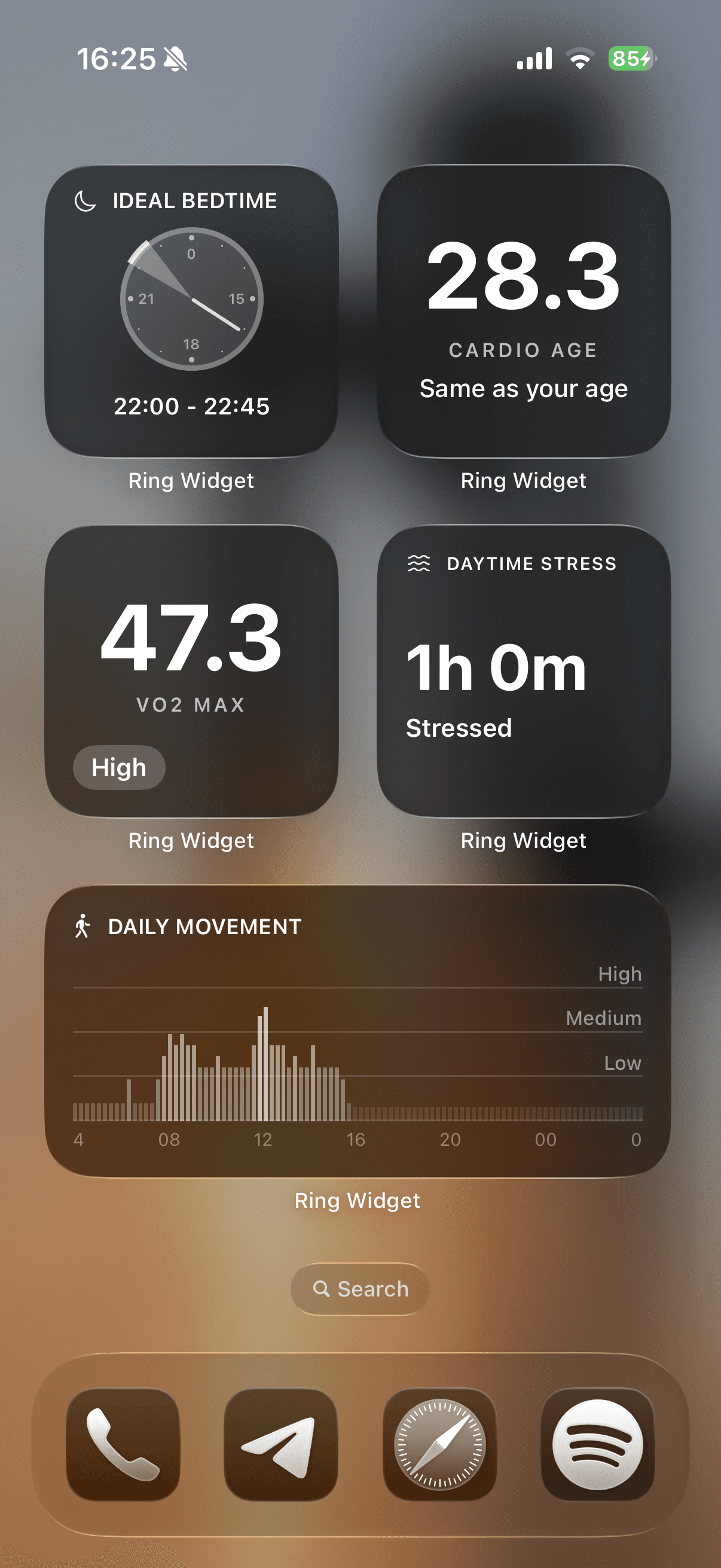
Sí, la app de Oura tiene widgets para iPhone. Según la guía de widgets de Oura, ofrece un widget de sueño para la pantalla de inicio en tres tamaños, widgets de la pantalla de bloqueo para tus puntuaciones, la batería del anillo y algunos gráficos, y complicaciones para Apple Watch. Ring Widget añade widgets de la pantalla de inicio para Preparación, Sueño, Actividad y más, además de widgets para métricas que la guía de widgets de Oura no incluye, como Edad cardiovascular, VO2 Max, Estrés diurno y Hora de dormir.
Esta guía cubre las dos cosas: en qué se diferencian los widgets de Oura y Ring Widget, y cómo configurar Ring Widget en la pantalla de inicio y la pantalla de bloqueo del iPhone.
Widgets de Oura frente a Ring Widget
| Widgets de la app de Oura | Ring Widget | |
|---|---|---|
| Pantalla de inicio del iPhone | Widget de sueño en tres tamaños: pequeño (fases del sueño), mediano (añade las horas de dormir y despertar) y grande (añade la batería del anillo) | Widgets de Preparación, Sueño, Actividad, Salud del sueño, Movimiento diario, Temperatura corporal, Hora de dormir, Edad cardiovascular, VO2 Max y Estrés diurno |
| Puntuaciones de Preparación, Sueño y Actividad | Widgets de la pantalla de bloqueo y complicaciones para Apple Watch | Widgets de la pantalla de inicio; Preparación y Sueño son gratis |
| Pantalla de bloqueo (iOS 16+) | Puntuaciones, batería del anillo, progreso del objetivo de actividad y gráficos de fases del sueño, movimiento diario, frecuencia cardíaca y temperatura corporal | Edad cardiovascular, VO2 Max, Estrés diurno y Hora de dormir, además de accesos directos al registro de comidas de Oura y a Oura Advisor |
| Apple Watch | App complementaria y complicaciones circulares, rectangulares y de esquina con puntuaciones, objetivo de actividad, batería del anillo y gráficos | Complicaciones de Edad cardiovascular, VO2 Max, Estrés diurno y Hora de dormir |
| Batería del anillo | Widget grande de la pantalla de inicio, pantalla de bloqueo y Apple Watch | Junto a tus puntuaciones en los diseños compatibles de la pantalla de inicio (gratis) |
| VO2 Max y Edad cardiovascular | No aparecen en las guías de widgets ni de Apple Watch de Oura | Pantalla de inicio, pantalla de bloqueo y Apple Watch (Premium) |
| Estrés diurno y Hora de dormir | No aparecen en las guías de widgets ni de Apple Watch de Oura | Pantalla de inicio, pantalla de bloqueo y Apple Watch (Premium) |
Los datos sobre Oura proceden de sus guías de widgets y de Apple Watch, consultadas el 1 de noviembre de 2026. Ring Widget también funciona en iPad y Mac. Ring Widget no está afiliado a Oura Health Oy ni cuenta con su respaldo.
Si los widgets de Oura ya muestran lo que necesitas, no te hace falta otra app. Ring Widget es para cuando quieres más métricas o diseños en tu pantalla de inicio.
Qué necesitas
- Un iPhone con iOS 15 o posterior (los widgets de la pantalla de bloqueo requieren iOS 16 o posterior)
- Un Oura Ring (Ring 3, Ring 4 o Ring 5)
- Una cuenta de Oura activa
- La app Ring Widget, descargada del App Store
Paso 1: Descarga la app y conéctala
- Descarga Ring Widget del App Store
- Abre la app y toca Conectar Oura
- Se te redirigirá a la página de autorización de Oura: inicia sesión con las credenciales de tu cuenta de Oura
- Concede a Ring Widget permiso para leer tus datos de salud
- Una vez conectada, tus puntuaciones más recientes aparecerán en la app
Ring Widget se conecta a través de la API pública de Oura y del propio inicio de sesión de Oura, así que es Oura quien gestiona tu contraseña: Ring Widget nunca la ve.
¿Todo listo para empezar? Descarga Ring Widget gratis, conecta Oura y vuelve a esta guía para seguir los pasos de la pantalla de inicio.
Paso 2: Añade un widget a la pantalla de inicio
- Mantén pulsada un área vacía de la pantalla de inicio del iPhone hasta que las apps empiecen a moverse
- Toca el botón + de la esquina superior izquierda
- Busca «Ring Widget» en la galería de widgets
- Explora los tamaños y estilos de widget disponibles
- Toca Añadir widget en el que quieras
- Arrástralo a la posición que prefieras y toca Listo
Paso 3: Elige qué mostrar
Ring Widget ofrece widgets de:
- Puntuaciones de Preparación, Sueño y Actividad: tus puntuaciones diarias, con frecuencia cardíaca en reposo, HRV, temperatura corporal y fases del sueño en el widget mediano de Preparación
- Salud del sueño y Movimiento diario: más detalle sobre la noche anterior y el día de hoy
- Hora de dormir y Temperatura corporal: tu franja ideal para acostarte y la tendencia de tu temperatura
- Edad cardiovascular, VO2 Max y Estrés diurno: salud cardíaca y estrés de un vistazo
Los widgets de Preparación y Sueño y el indicador de batería del anillo son gratis; el resto de widgets forman parte de Premium.
Los diseños compatibles de la pantalla de inicio también pueden mostrar el estado de la batería del anillo junto a tus puntuaciones. Consulta nuestra guía sobre el indicador de batería del Oura Ring para configurarlo y solucionar problemas.
Tamaños de widget
Ring Widget admite varios tamaños de widget para adaptarse a la distribución de tu pantalla de inicio:
- Pequeño: una sola puntuación o métrica
- Mediano: una puntuación con contexto adicional o varias métricas
- Grande: una vista detallada de Salud del sueño
Combina distintos tamaños y configuraciones para crear un panel de salud a tu medida.
Widgets de la pantalla de bloqueo
Los widgets de la pantalla de bloqueo de Ring Widget muestran Edad cardiovascular, VO2 Max, Estrés diurno y Hora de dormir. Otros dos abren directamente la app de Oura: «Registrar una comida» abre el registro de comidas y «Advisor» abre Oura Advisor (ambas guías en inglés). Para añadir uno:
- Mantén pulsada la pantalla de bloqueo
- Toca Personalizar y selecciona la pantalla de bloqueo
- Toca el área de widgets (encima o debajo del reloj)
- Busca Ring Widget y elige un widget para la pantalla de bloqueo
- Toca Listo para guardar
Los widgets de la pantalla de bloqueo son perfectos para echar un vistazo rápido sin siquiera desbloquear el teléfono.
Mantén tus datos al día
Ring Widget sincroniza tus datos de Oura en segundo plano. iOS decide cuándo se actualizan los widgets, así que puede que los cambios no aparezcan al instante, y los datos nuevos tienen que sincronizarse primero desde tu anillo con la nube de Oura para que Ring Widget pueda mostrarlos.
Para tener los datos más recientes:
- Abre la app de Oura para que tu anillo se sincronice con la nube de Oura
- Para pedirle a iOS que actualice tus widgets al momento, abre Ring Widget y toca Actualizar widgets
Si un widget sigue desactualizado o en blanco, sigue nuestra guía para solucionar problemas con los widgets.
Compatible con todos los Oura Ring
Ring Widget obtiene los datos de la API en la nube de Oura, así que funciona igual sea cual sea el anillo que lleves. Tanto si tienes un Oura Ring 3 como un Ring 4 o un Ring 5, tus widgets muestran los datos compatibles disponibles en tu cuenta de Oura.
Empieza ya
Descarga Ring Widget del App Store y configúralo en menos de un minuto.
Fuentes
- Oura Widgets: Oura Member Care (en inglés)
- Apple Watch Complications & Companion App: Oura Member Care (en inglés)